애플펜슬 연결방법, 연결 안될 때 이거 하나로 해결된다
애플펜슬 연결방법 최신 가이드로 페어링 문제부터 해결까지 한 번에 익히세요.

- admin
- 3 min read
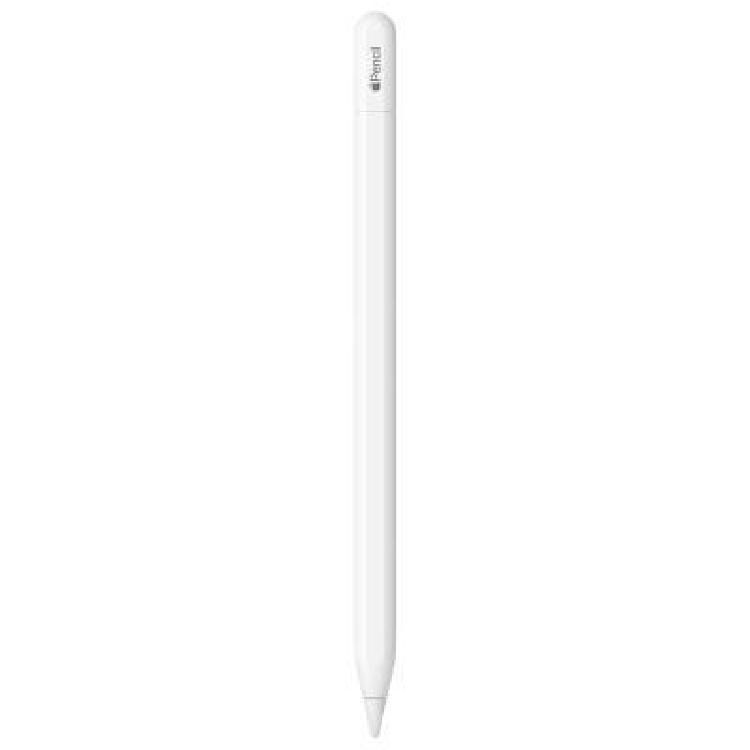
애플 펜슬 연결 방법 완벽 가이드
안녕하세요, 여러분. 아이패드로 그림 그리거나 메모 하려는데 애플 펜슬이 제대로 연결 안 돼서 골치 아프신 분들 많으시죠? 저도 작년 iPad Air M3 사서 애플 펜슬 USB-C 모델 처음 썼을 때, 연결이 안 돼서 한참 헤맸어요. 오늘은 2026년 기준 최신 iPadOS와 애플 펜슬 모델에 맞춰 연결 방법을 자세히 알려드릴게요. 최근 사람들이 가장 많이 묻는 페어링 팁, 문제 해결법까지 포함했어요.
애플 펜슬 모델별 호환성과 연결 기본 원리
애플 펜슬은 이제 1세대, 2세대, USB-C, Pro 네 가지가 있어요. 2026년 현재, iPad Air M3나 Pro M4 같은 최신 모델은 주로 USB-C나 Pro를 쓰죠. 예를 들어, iPad Air 11인치 M3는 Apple Pencil Pro와 USB-C 모두 호환돼요.
호환성을 간단히 표로 정리해볼게요. 이 표 보면 내 iPad에 맞는 펜슬 바로 확인할 수 있어요.
| iPad 모델 | 1세대 | 2세대 | USB-C | Pro |
|---|---|---|---|---|
| iPad (10세대, A16) | ✅ | ❌ | ✅ | ❌ |
| iPad Air (M2/M3) | ❌ | ✅ | ✅ | ✅ |
| iPad Pro (M4) | ❌ | ✅ | ✅ | ✅ |
| iPad mini (A17 Pro) | ❌ | ✅ | ✅ | ✅ |
기본 원리는 블루투스 페어링이에요. 처음 연결하면 화면에 ‘페어링’ 버튼 뜨고, 그 후엔 자동으로 돼요. 하지만 모델마다 충전과 연결 방식이 달라서 헷갈리기 쉽죠.
1세대 애플 펜슬 연결: 구형 iPad 사용자 필수
1세대는 Lightning 포트 iPad에 딱 맞아요. iPad 10세대처럼 USB-C인데 1세대 쓰는 분들은 어댑터 필요해요. 제 지인이 iPad 9세대 쓰는데 이렇게 했어요: 펜슬 끝 캡 빼고 Lightning 커넥터를 iPad 포트에 꽂아요. 화면에 ‘Bluetooth 페어링 요청’ 뜨면 ‘페어링’ 탭. 충전도 이 상태로 돼요.
연결 후 분리해도 블루투스 켜져 있으면 자동 연결돼요. 배터리 없으면 인식 안 되니 5분 충전부터 해보세요. 최근 iPadOS 업데이트 후 연결 느슨해진 분들 많아요.
2세대와 Pro 애플 펜슬: 마그네틱으로 간편하게
2세대나 Pro는 제일 편해요. iPad Air M3나 Pro M4 옆면 마그네틱 영역에 붙이기만 하면 돼요. 자동으로 페어링되고 충전 시작! Pro는 2024년에 나온 최신 모델로, iPad Air M3에서 촉각 피드백 기능까지 써요.
실제 써보니, Pro 붙일 때 ‘연결’ 버튼 누르면 끝. 제 경험상, 처음엔 자석이 약하게 느껴져서 재부착했더니 바로 됐어요. 2세대도 똑같아요. 블루투스만 켜두면 다른 iPad 갈아타도 유지돼 편하죠.
USB-C 애플 펜슬: 보급형의 강자, 유선 연결 주의
USB-C 모델은 가격 싸고 호환 좋아요. 하지만 마그네틱 충전 안 돼요. 방법은 간단: 펜슬 끝 뚜껑 열고 USB-C 케이블로 iPad 포트에 꽂아요. ‘탭하여 연결하기’ 누르면 페어링 끝. 충전도 이 때 돼요.
아이패드 A16이나 Air M3에서 자주 쓰이는데, 케이블 없이 충전기 꽂아도 돼요. 최근 사람들이 묻는 건 “붙이니 되는데 충전 안 돼요"예요. 맞아요, 붙이는 건 장식일 뿐 유선으로 해야 해요.
연결 안 될 때 문제 해결: 최근 핫 이슈 TOP3
연결 실패가 제일 흔해요. 2026년 iPadOS 19 업데이트 후 일부 Pro 모델에서 오류 보고됐지만, 최신 패치로 대부분 해결됐어요.
-
배터리 확인: 완전 방전됐을 수 있어요. 5~10분 충전 후 재시도. 상태는 설정 > 블루투스에서 봐요.
-
블루투스/기기 삭제: 설정 > 블루투스 가서 애플 펜슬 길게 눌러 ‘이 기기 지우기’. iPad 재시동 후 다시 연결.
-
iPadOS 업데이트: 설정 > 일반 > 소프트웨어 업데이트로 최신 버전 확인. 업데이트 후 재페어링 필수예요.
제 경우, Air M3에서 Pro 연결 안 돼서 2번 했더니 바로 됐어요. 하드웨어 문제 의심되면 애플 서비스 가세요.
핵심 정보 한눈에: 바로 따라 하기
- 준비물: 호환 확인 후 블루투스 켜기.
- 연결 순서: 모델 따라 포트 꽂기/마그네틱 부착 → ‘페어링’ 탭 → 사용.
- 문제 시: 배터리 충전 → 기기 삭제 → 재부팅 → 업데이트.
- 2026 팁: iPadOS 19에서 Pro 기능 강화됐으니 업데이트하세요.
이 방법으로 하면 90% 해결돼요. 더 궁금한 점 댓글로 물어보세요!