듀얼모니터 설정 해제방법, 유령 화면 사라지지 않을 때 충격 해결법
듀얼모니터 설정 해제방법과 유령 화면, 절전 초기화 등 최근 문제 해결 가이드.

- admin
- 3 min read
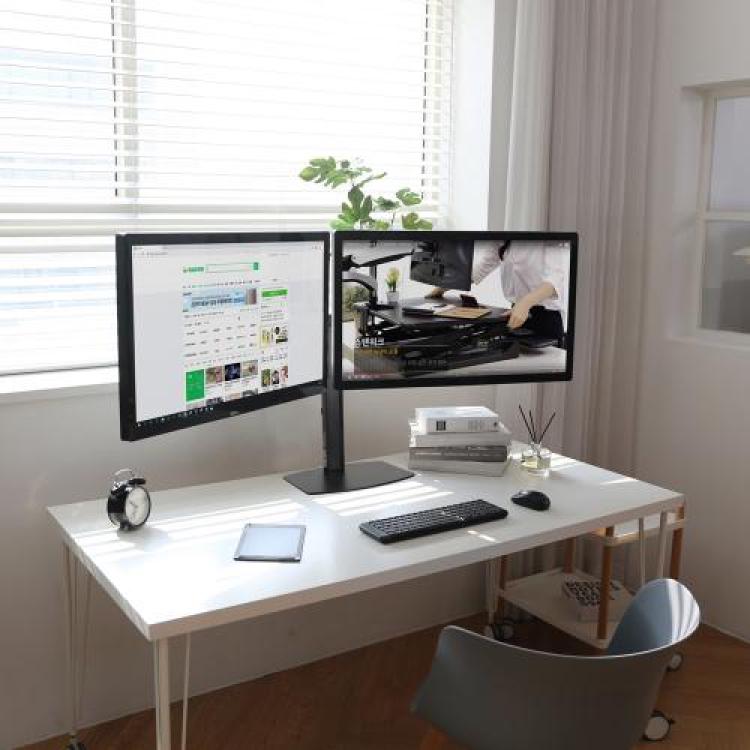
듀얼 모니터 설정 해제, 이렇게 간단해요!
안녕하세요, 여러분! 요즘 듀얼 모니터로 작업 효율을 높이다가 갑자기 한쪽만 쓰고 싶을 때, 어떻게 해제하나 싶어 검색 폭발하는 분들 많으시죠? 저도 블로그 작업하다가 외부 모니터 뗄 때마다 헤맸는데, 2026년 윈도우 11과 맥 최신 버전 기준으로 정리해봤어요. 최근 포럼이나 커뮤니티에서 “유령 모니터 안 사라져요”, “절전 후 설정 초기화” 같은 질문이 쏟아지네요. 걱정 마세요, 단계별로 따라 하시면 5분 만에 해결돼요!
윈도우 11에서 듀얼 모니터 해제 기본법
윈도우 사용자라면 제일 먼저 Windows 키 + P 눌러보세요. 이 단축키가 듀얼 모니터 모드 전환의 왕도예요. ‘PC 화면 만’ 선택하면 두 번째 모니터가 바로 꺼지거나 비활성화돼요. 제 경험상, 재택근무 중 노트북만 쓰고 싶을 때 이 키 한 번으로 끝났어요.
더 세밀하게 하려면 바탕화면 우클릭 > ‘디스플레이 설정’으로 가세요. 아래로 스크롤해 ‘다중 디스플레이’에서 ‘이 디스플레이 연결 끊기’를 클릭하면 돼요. 모니터 번호 확인은 ‘식별’ 버튼 누르면 화면에 숫자가 뜹니다. 2026년 윈도우 업데이트 후에도 이 방법이 그대로 적용되네요.
유령 모니터(케이블 뗐는데 여전히 인식되는 거)가 문제라면 장치 관리자에서 디스플레이 어댑터 확인 후 재부팅하세요. 레지스트리 편집(고급 사용자만)은 피하세요, 위험해요!
맥북·맥 사용자라면 이렇게!
맥에서는 시스템 설정 > ‘디스플레이’로 들어가세요. 각 모니터 선택 후 ‘사용 방법’에서 ‘미러링 중단’ 해제하거나, ‘디스플레이 끄기’ 옵션 선택하면 돼요. 저는 맥북 프로로 외장 모니터 쓰다가 회의 때 노트북 화면만 켜고 싶을 때 이 설정으로 편했어요. Sonoma 이후 버전(2026년 기준 최신)에서도 동일해요.
문제 생기면 서드파티 앱 ‘DisableMonitor’ 추천해요. GitHub에서 무료 다운로드 가능하고, 메뉴바 아이콘 클릭 한 번으로 특정 모니터만 끌 수 있어요. 단, 앱 신뢰 설정 확인하세요!
터미널 고수라면 sudo pmset -c disablesleep 1로 슬립 방지 후 모니터 조정도 좋지만, 초보자는 설정 메뉴가 제일 안전해요.
최근 사람들이 가장 많이 묻는 문제들
2026년 들어 검색 트렌드 보니, “듀얼 모니터 해제 후 절전 모드에서 설정 초기화"가 top이에요. 해결은 전원 옵션 > 고급 설정 > PCI Express 링크 상태 전원 관리 ‘해제’로 하세요. 케이블 뺐을 때 화면 깜빡임은 그래픽 드라이버 업데이트(장치 관리자)로 직빵!
또, “한쪽 모니터만 검은 화면"은 주사율(Hz) 맞추기예요. 디스플레이 설정 > 고급 디스플레이 > 새로 고침 빈도 최대로. 제 지인이 게임 중 이 문제로 포기하려다 이 팁으로 풀었어요. 케이블 교체도 필수 – HDMI 고장 나기 쉽거든요!
| 문제 | 원인 | 빠른 해결 |
|---|---|---|
| 유령 모니터 | 케이블 잔상 인식 | 연결 끊기 > 재부팅 |
| 설정 초기화 | 전원 관리 충돌 | PCI Express 해제 |
| 인식 안 됨 | 드라이버 오래됨 | 업데이트 + Win+Ctrl+Shift+B |
| 맥 미러링 안 풀림 | 기본 설정 미조정 | 디스플레이 > 미러링 중단 |
해제 후 재연결 팁과 주의점
해제 끝나면 모니터 전원부터 끄고 케이블 정리하세요. 재연결 시 ‘감지’ 버튼 누르거나 Windows + P로 ‘확장’ 선택 잊지 마세요. 2026년 OLED 모니터 사용자들 사이에서 “번인 방지 위해 자주 해제” 추세라, 단축키 익히는 게 생산성 업!
절전 후 창이 사라지는 건 디스플레이 배치 재정렬로 풀려요. 작업 표시줄 여러 디스플레이 표시 끄기 설정도 해보세요.
핵심 정보 한눈에 정리
- 윈도우: Win+P > ‘PC 화면 만’ 또는 디스플레이 설정 > 연결 끊기
- 맥: 시스템 설정 > 디스플레이 > 미러링 중단 or DisableMonitor 앱
- 공통 문제 해결: 드라이버 업데이트, 케이블 점검, 전원 옵션 조정
- 주의: 해제 후 재부팅 필수, 유령 화면은 장치 관리자 확인
이 방법들로 대부분 해결돼요. 그래도 안 풀리면 그래픽 카드 제조사 사이트(엔비디아/AMD) 지원 문의하세요. 여러분 작업 환경 편해지길 바래요! 댓글로 경험 공유 부탁드려요~