듀얼모니터 설정 하는법, 10분만에 생산성 2배 폭발!
2026년 최신 듀얼 모니터 설정 팁으로 작업 효율을 극대화하세요.

- admin
- 2 min read
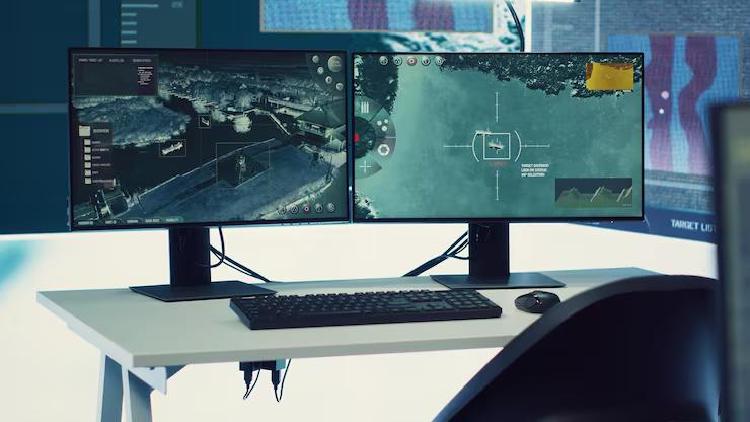
듀얼 모니터로 작업 효율 2배 올리기!
안녕하세요, 여러분! 요즘 듀얼 모니터 설정 때문에 검색하는 분들 많아요. 저도 작년 말에 노트북 하나로 블로그 쓰다 지쳐서 CES 2026에서 화제된 6K 울트라와이드 모니터 보고 바로 도입했는데, 생산성이 확 올라갔어요. 2026년 기준 최신 USB-C와 Thunderbolt 4 지원 하드웨어가 대세라 연결도 훨씬 쉬워졌죠. 이 글에서 단계별 설정법과 최근 궁금증 팁을 공유할게요.
왜 듀얼 모니터가 2026년에 핫할까?
2026년 들어 CES에서 델 울트라샤프 52형 6K 모니터처럼 iMST 기능으로 한 대에 여러 PC 연결이 가능해졌어요. 생산성 2배, 눈 피로 줄이는 세로 배치가 트렌드예요. 저는 한 화면에 자료 띄우고 다른 데서 글 쓰니, 멀티태스킹이 꿈같아요. 게이머들은 삼성 오디세이 G8 듀얼 모드(6K/165Hz)로 게임 중 채팅 보는 게 인기죠.
준비물: 2026년 추천 아이템
- 케이블: HDMI 2.1, DisplayPort 1.4, USB-C(Thunderbolt 4 지원).
- 어댑터: 맥북은 USB-C 허브 필수, 노트북 도킹 스테이션으로 포트 부족 해결.
- 모니터: 해상도 비슷한 거 골라야 텍스트 왜곡 없음. MSI나 델처럼 USB-C 포트 많은 모델.
저처럼 구형 노트북 쓰면 USB-C 도킹으로 140W 충전 겸용 써보세요. 비용 5만 원대부터 시작해요.
Windows 11 설정: 10분 컷 완성
- 모니터 연결 후 Win + P 눌러 ‘확장’ 선택.
- 바탕화면 우클릭 → ‘디스플레이 설정’ → 모니터 번호 확인하고 드래그로 물리적 위치 맞춤.
- 해상도/주사율 최적화, ‘주 디스플레이’ 체크로 메인 지정.
| 설정 항목 | 기능 | 위치 |
|---|---|---|
| 디스플레이 감지 | 인식 안 될 때 강제 | 하단 버튼 |
| 해상도 변경 | 최적화 | 각 모니터 선택 |
| 주 모니터 지정 | 작업표시줄 위치 | 체크박스 |
실제 제 경험상, 배열 안 맞추면 마우스 이동이 어색해요. 드라이버 업데이트(NVIDIA/AMD 앱)로 120Hz 이상 지원하세요.
맥북 사용자 팁: 확장 모드 쉽게
Apple 메뉴 → 시스템 설정 → 디스플레이 → ‘확장된 디스플레이’ 선택. M 시리즈 맥북은 두 USB-C 포트 쓰면 MST 제한 없이 듀얼 OK. KVM 스위치로 데스크톱과 공유 추천해요. 해상도 안 맞으면 ‘권장 해상도’ 클릭만!
흔한 문제와 2026년 해결법
인식 안 돼? 케이블 바꾸거나 ‘디스플레이 감지’ 클릭, 그래픽 드라이버 최신화(Windows 업데이트). 화면 잘림은 해상도 낮추기, 저장 안 되면 레지스트리 편집 대신 재부팅. 2026년 USB-C 불량 많으니 썬더볼트 인증 제품 쓰세요.
생산성 폭발 팁과 경험담
- 메인 가로 + 보조 세로: 코드/문서 최적.
- Windows 스냅 레이아웃, Mac Stage Manager로 창 정리.
- 색감 통일 위해 캘리브레이션 툴 써보세요.
저는 블로그 자료 한쪽, 에디터 다른 쪽으로 하루 2시간 절약! 게임할 땐 채팅+플레이로 재미 UP.
핵심 정리: 바로 따라 해보세요
- 준비: USB-C/HDMI 케이블, 비슷 해상도 모니터.
- 연결: 물리적 후 Win+P(Windows)/시스템 설정(Mac).
- 최적화: 배열/해상도 조정, 드라이버 업데이트.
- 트렌드: Thunderbolt 4 도킹으로 무선-like 세팅.
이제 여러분 차례예요! 설정 후 후기 댓글 달아주세요. 생산성 업그레이드 화이팅!