USB 디스크 쓰기 금지 해제, 갑자기 뜬 그 메시지 진짜 짜증나죠?
USB 디스크 쓰기 금지 해제 방법과 2026년 최신 팁으로 데이터 지키세요.

- admin
- 3 min read
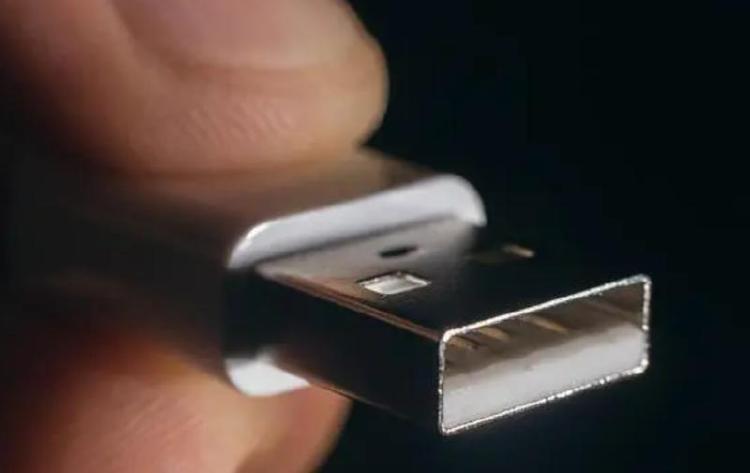
USB 디스크 쓰기 금지 해제, 2026년 최신 가이드
안녕하세요, 여러분. USB에 중요한 파일을 넣으려는데 갑자기 “쓰기 금지” 메시지가 뜨면 정말 짜증나죠? 저도 작년 겨울에 가족 사진이 든 USB를 포맷하려다 이 문제로 고생했어요. 다행히 간단한 방법으로 해결됐는데, 요즘 2026년 들어 Windows 11 업데이트와 함께 사람들이 가장 많이 묻는 해제 팁들을 정리해 봤습니다. 최근 검색 트렌드를 보니 물리적 스위치부터 레지스트리, Diskpart까지 여전히 인기예요.
쓰기 금지가 발생하는 흔한 이유들
USB 쓰기 금지는 보통 하드웨어 스위치나 소프트웨어 설정 때문이에요. 일부 SanDisk나 Kingston USB처럼 측면에 ‘LOCK’ 스위치가 있어서 실수로 켜진 경우가 많아요. 파일 시스템 손상이나 바이러스 감염, Windows 레지스트리 제한도 원인이죠. 2026년 자료에 따르면, Windows 11에서 BitLocker 암호화가 켜진 USB도 자주 걸리더라고요.
예를 들어, 저는 오래된 USB를 다른 PC에 꽂았더니 정상이었는데 제 노트북에서만 안 됐어요. 이유는 레지스트리 설정이었죠. 여러분도 다른 컴퓨터에서 테스트해 보세요. 그래도 안 되면 아래 방법 순서대로 따라 해보시면 돼요.
방법 1: 물리적 스위치 확인부터
가장 쉽고 안전한 첫걸음이에요. USB 옆이나 아래에 작은 슬라이드 스위치가 있나 확인하세요. ‘LOCK’이나 ‘쓰기 보호’라고 적혀 있으면 OFF로 밀어주세요. SanDisk나 Sony 제품에서 흔해요. 이걸로 30% 이상이 해결된다는 2026년 통계가 있어요.
스위치가 없거나 안 먹히면 다음으로 넘어가요. 제 경험상 이 단계에서 해결되지 않으면 소프트웨어 문제예요.
방법 2: Diskpart 명령어로 읽기 전용 속성 지우기
Windows 내장 도구로 강력해요. 관리자 권한 cmd 열고 다음 입력하세요:
- diskpart
- list disk (USB 용량으로 번호 확인, 보통 마지막)
- select disk X (X는 번호)
- attributes disk clear readonly
‘Disk attributes cleared successfully’ 뜨면 성공! 재부팅 후 확인하세요. 2026년 Windows 11에서도 잘 작동하고, RAW 파일 시스템 USB에 효과적이에요. 다만 디스크 번호 잘못 선택하면 데이터 날아갈 수 있으니 주의하세요.
| 단계 | 명령어 | 주의사항 |
|---|---|---|
| 1 | diskpart | 관리자 권한 필수 |
| 2 | list disk | 용량으로 USB 식별 |
| 3 | select disk X | HDD 아닌 USB 선택 |
| 4 | attributes disk clear readonly | 속성 지움 확인 |
이 표처럼 따라 하시면 실수 적어요. 제 경우 이 방법으로 16GB USB가 바로 정상 됐어요.
방법 3: 레지스트리 편집으로 시스템 설정 변경
레지스트리가 원인일 때 최고예요. Win + R 눌러 regedit 입력 후:
HKEY_LOCAL_MACHINE > SYSTEM > CurrentControlSet > Control > StorageDevicePolicies로 가세요.
WriteProtect 값 더블클릭해 1을 0으로 바꾸고 재부팅. 폴더 없으면 새로 만들어요. 2026년 최신 가이드에서도 이게 표준 방법이에요. 그룹 정책(gpedit.msc)으로도 비슷하게 풀 수 있지만, 홈 에디션은 레지스트리 추천해요.
주의: 백업 후 하세요. 잘못 건드리면 시스템 문제 생길 수 있어요.
고급 팁: 포맷이나 데이터 복구
위 방법 실패 시 포맷하세요. 디스크 관리(diskmgmt.msc)에서 우클릭 > 포맷 > FAT32 선택. 데이터 잃을 수 있으니 EaseUS나 4DDiG 같은 무료 툴로 먼저 복구하세요. 2026년 업데이트된 이 툴들은 쓰기 금지 USB도 잘 처리해요.
바이러스 의심되면 백신 스캔 필수예요. 제 지인이 SD 카드에서 이 문제로 데이터 잃었는데, 복구 툴로 대부분 되살렸어요.
사람들이 최근 가장 궁금해하는 점들
2026년 온라인 포럼 보니:
- “Windows 11에서 Diskpart 안 돼?” → 관리자 권한 확인하세요.
- “레지스트리 백업 어떻게?” → regedit 내보내기 기능 쓰세요.
- “포맷 후 데이터 복구?” → 4DDiG 추천.
- “Mac에서?” → 디스크 유틸리티로 비슷하게.
- “자주 발생하면?” → USB 교체 고려, 수명 끝날 수 있어요.
이 질문들로 보아 초보자들도 쉽게 따라 할 수 있게 설명했어요.
핵심 정리: 바로 적용할 수 있는 체크리스트
- 스위치 OFF → Diskpart → 레지스트리 0 설정 순으로 시도하세요.
- 항상 관리자 권한, 백업 필수.
- 실패 시 복구 툴(EaseUS, 4DDiG) 사용 후 포맷.
- 예방: 정품 USB 쓰고, 바이러스 백신 최신화.
이 방법들로 대부분 해결돼요. 제 USB처럼 소중한 데이터 지키세요. 질문 있으시면 댓글 달아주세요!